AllSync Scheduler Berichte
Die Scheduler-Berichte bieten Ihnen eine umfassende grafische und tabellarische Aufbereitung Ihrer Task-Aktivitäten:- Task-Statusübersicht
Bietet Ihnen einen schnellen, zeitlichen Überblick über den Zustand und die Fehlerraten aller Tasks. - Starttermine
Ermöglichen Ihnen eine visuelle Vorschau auf vergangene, aktuelle und künftige Task-Ausführungen aller Tasks. - Task-Lauf-Bericht
Ermöglicht Ihnen eine tiefgreifende Analyse und Filterung bereits vergangener Ereignisse eines einzelnen Tasks.
Task-Statusübersicht
Die Statusübersicht bietet Ihnen ein kompaktes Dashboard, um den Zustand und die Fehlerraten aller Scheduler-Tasks über verschiedene Zeitfenster (Heute, Gestern, 7 Tage) hinweg auf einen Blick zu analysieren.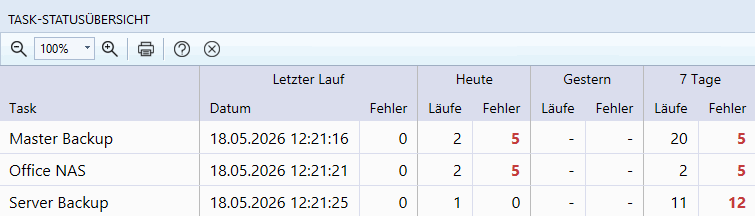
Tabelle
| Spalte | Beschreibung |
|---|---|
| Task | In dieser Spalte werden alle im Scheduler aktivierten Tasks namentlich aufgelistet. Tasks, für die im gesamten Auswertungszeitraum keine Protokolldaten vorliegen, werden ausgegraut dargestellt. Mit einem Doppelklick auf einen Task-Namen können Sie die Task-Eigenschaften öffnen und bearbeiten. |
| Letzter Lauf | Zeigt den Startzeitpunkt des letzten Task-Laufs sowie die Anzahl der dabei aufgetretenen Fehler an. |
| Heute | Zeigt die Gesamtzahl aller Task-Läufe am heutigen Tag und die Summe der dabei aufgetretenen Fehler an. |
| Gestern | Zeigt die Gesamtzahl aller Task-Läufe am gestrigen Tag und die Summe der dabei aufgetretenen Fehler an. |
| 7 Tage | Zeigt die kumulierte Anzahl der Task-Läufe der letzten 7 Tage und die Gesamtzahl aller dabei aufgetretenen Fehler an. |
Symbolleiste
- Schaltflächen Ansicht vergrößern/verkleinern
Über die Lupen-Symbole lässt sich die Darstellungsgröße der Tabelle anpassen. - Schaltfläche Drucken
Hiermit wird die Tabelle mit dem Standardbrowser geöffnet und die Druckvorschau gestartet.
Starttermine
Die Berichte für die Starttermine bieten Ihnen eine übersichtliche grafische Darstellung aller geplanten Task-Ausführungen anhand einer horizontalen Zeitachse in 3 verschiedenen Zeiträumen:- Monatsübersicht: Bietet eine langfristige Übersicht über alle geplanten Starts eines gesamten Kalendermonats.
- Wochenübersicht: Ermöglicht eine detaillierte Kontrolle der anstehenden Aufgaben für eine gesamte Kalenderwoche.
- Tagesübersicht: Stellt die Startzeiten eines einzelnen Tages in einer 24-Stunden-Übersicht dar. Bei Tasks mit der Startart Intervall wird hier zusätzlich die Endzeit grafisch visualisiert, um den gesamten Zeitraum der Task-Aktivität abzubilden.
Darstellung

- Task: In der linken Spalte werden alle im Scheduler aktivierten Tasks namentlich untereinander aufgelistet. Mit einem Doppelklick auf einen Task-Namen können Sie die Task-Eigenschaften öffnen und bearbeiten.
- Zeitachse: Die horizontale Zeitachse visualisiert entweder die Tage des aktuell ausgewählten Monats (1 bis 31), die Tage der ausgewählten Woche (Mo bis So) oder die 24 Stunden des ausgewählten Tages. Jede Zelle in der Zeitachse wird mit einer bestimmten Farbe angezeigt, welche den Status der Planung für den Task visualisiert:
- Starttermin Heute: Der Start des Tasks ist für heute geplant.
- Künftiger Starttermin: Der Start des Tasks ist für diesen Tag geplant.
- Vergangener Starttermin: Der Start des Tasks war für diesen Tag geplant.
- Kein Starttermin: An diesem Tag ist für den Task kein Start geplant.
- Info-Feld: Rechts neben der Zeitachse wird entweder die Farblegende für die Zellen angezeigt oder es werden dort Task-Details wie Startzeit, Endzeit, Startart und die zugehörigen Profile eingeblendet.
Steuerung und Navigation:
- Ansicht wechseln: Mit den Schaltflächen '30', '7' und '1' in der Symbolleiste können Sie zwischen der Monats-, Wochen- und Tagesübersicht umschalten.
- Zeitraum wählen:
- Monatsübersicht: In der Symbolleiste können Sie über die Auswahlfelder für Jahr und Monat den Zeitraum für die Ansicht ändern.
- Wochenübersicht: Über die Auswahlfelder für Jahr und Kalenderwoche können Sie den Zeitraum für die Ansicht ändern.
- Tagesübersicht: Über das Datum-Auswahlfeld lässt sich der gewünschte Tag für die Ansicht anpassen.
- Tabellenzellen: Mit den Schaltflächen 'Fr' und '12' können Sie entweder die Tagesnamen oder den Kalendertag in allen Zellen mit einem Starttermin einblenden.
- Ansicht ändern: Über die Lupen-Symbole lässt sich die Größe der Darstellung anpassen, um die Übersichtlichkeit zu erhöhen.
- Info-Anzeige: Wenn Sie den Mauszeiger über eine Zelle mit einem Starttermin bewegen, werden automatisch Informationen zu dem geplanten Start rechts neben der Zeitachse angezeigt.
- Drucken: Über das Drucker-Symbol wird die Zeitachse mit dem Standardbrowser geöffnet und die Druckvorschau angezeigt.
- Übersicht schließen: Über das Schließen-Symbol wird die Übersicht geschlossen und das Scheduler-Protokoll wieder angezeigt.
Task-Lauf-Bericht
Hier wird Ihnen ein Bericht über alle gespeicherten Task-Läufe erstellt, den Sie nach verschiedenen Kriterien filtern können. Der Bericht wird anhand einer Tabelle dargestellt und absteigend nach Datum sortiert, sodass die aktuellsten Task-Läufe immer zuerst aufgeführt werden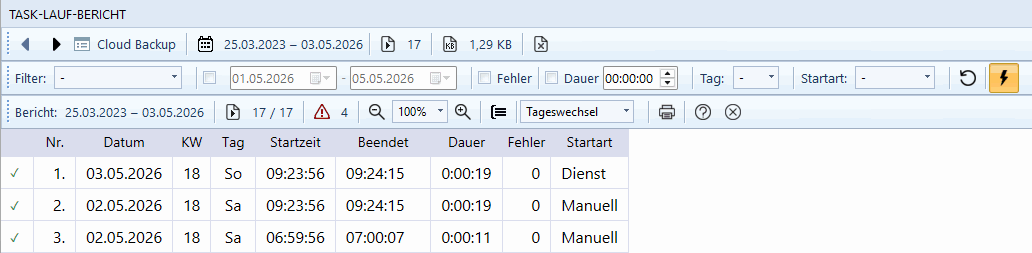
Tabelle
| Spalte | Beschreibung |
|---|---|
| Status | Anhand eines Symbols wird angezeigt, ob der Task-Lauf erfolgreich oder mit Fehlern abgeschlossen wurde. |
| Nr. | Fortlaufende Nummerierung der Tabellenzeilen. |
| Datum | Das Datum, an dem der Task gestartet wurde. |
| KW | Die Kalenderwoche des Task-Starts. |
| Tag | Der Wochentag, an dem der Task gestartet wurde. |
| Startzeit | Der Zeitpunkt, an dem der Task gestartet wurde. |
| Beendet | Der Zeitpunkt, an dem der Task beendet wurde. |
| Dauer | Die Dauer des Task-Laufs. |
| Fehler | Die Anzahl der während des Laufs protokollierten Fehlermeldungen. |
| Startart | Zeigt an, wie der Task gestartet wurde: manuell oder automatisch (Scheduler/Dienst). |
Tipp: Durch einen Doppelklick auf eine Zeile in der Tabelle wird automatisch die Protokolldatei des Tasks geöffnet und direkt zum entsprechenden Eintrag navigiert. Dies ermöglicht Ihnen eine schnelle und gezielte Analyse der detaillierten Protokollmeldungen dieses Task-Laufs.
Symbolleiste 'Task'
Mit dieser Symbolleiste werden Ihnen die folgenden Informationen angezeigt:- Task-Name
- Der komplette Zeitraum aller Task-Läufe in der Protokolldatei
- Die Anzahl aller Task-Läufe in der Protokolldatei
- Die Größe der Protokolldatei
- Schaltflächen Vor & Zurück
Mit diesen Schaltflächen können Sie durch Ihre Tasks navigieren. - Schaltfläche Alte Protokolleinträge löschen
Mit dieser Schaltfläche können Sie alte Task-Läufe aus der Protokolldatei löschen.
Die folgenden Aktionen stehen Ihnen hierbei zur Verfügung:- Einträge älter als 30 Tage löschen
- Einträge älter als 90 Tage löschen
- Einträge älter als 180 Tage löschen
- Einträge älter als 360 Tage löschen
- Benutzerdefiniert löschen ...
- Alle Protokolleinträge löschen
Symbolleiste 'Filter'
Mit dieser Symbolleiste können Sie den Bericht anhand der folgenden Filterkriterien einschränken:- Vordefinierte Zeiträume
Hiermit können Sie den Bericht anhand der folgenden Zeiträume einschränken:- Heute
- Gestern
- Letzten 24 Stunden
- Letzten 7 Tage
- Aktuelle Woche
- Letzten 30 Tage
- Dieser Monat
- Letzter Monat
- Aktuelles Jahr
- Letztes Jahr
- Letzten 90 Tage
- Letzten 180 Tage
- Letzten 360 Tage
- Zeitraum
Hiermit können Sie den Zeitraum des Berichts anpassen, indem Sie ein benutzerdefiniertes Zeitfenster anhand zweier Datumswerte festlegen. - Fehler
Hiermit werden nur Task-Läufe mit Fehlermeldungen im Bericht angezeigt. - Dauer
Hiermit werden nur Task-Läufe mit der benutzerdefinierten Mindestdauer im Bericht angezeigt. - Wochentag
Hiermit werden nur Task-Läufe im Bericht angezeigt, welche an dem benutzerdefinierten Wochentag (Mo-So) ausgeführt wurden. - Startart
Hiermit können Sie den Bericht anhand einer der folgenden Startarten einschränken:- Manuell
- Scheduler
- Dienst
Folgenden Funktionen stehen Ihnen mit dieser Symbolleiste zur Verfügung:
- Schaltfläche Filtereinstellungen zurücksetzen
Mit dieser Schaltfläche werden alle Filterkriterien auf die Standardwerte zurückgesetzt. - Schaltfläche Filter bei jeder Änderung sofort anwenden
Wenn diese Schaltfläche aktiviert ist, dann werden Änderungen an den Filterkriterien direkt ausgeführt und der Bericht sofort aktualisiert. Deaktivieren Sie diese Schaltfläche, wenn Sie zuerst mehrere Filterkriterien ändern wollen, ohne dass der Bericht sofort aktualisiert wird. Aktivieren Sie danach die Schaltfläche, damit der Bericht anhand der neuen Filterkriterien aktualisiert wird.
Symbolleiste 'Bericht'
Mit dieser Symbolleiste werden Ihnen die folgenden Informationen angezeigt:- Der Zeitraum des Berichts
- Die Anzahl aller Task-Läufe im Bericht
- Die Anzahl der Task-Läufe mit Fehlermeldungen im Bericht
- Schaltflächen Ansicht vergrößern/verkleinern
Über die Lupen-Symbole lässt sich die Größe der Darstellung des Berichts anpassen. - Auswahl Optische Gruppierung der Tabellenzeilen
Ermöglicht einen visuellen Wechsel der Hintergrundfarbe bei Zeitübergängen (z. B. beim Wechsel eines Kalendertages), um die Lesbarkeit großer Datenmengen zu verbessern.- Tageswechsel
- Wochenwechsel
- Monatswechsel
- Schaltfläche Drucken
Hiermit wird der Bericht mit dem Standardbrowser geöffnet und die Druckvorschau gestartet.