Report
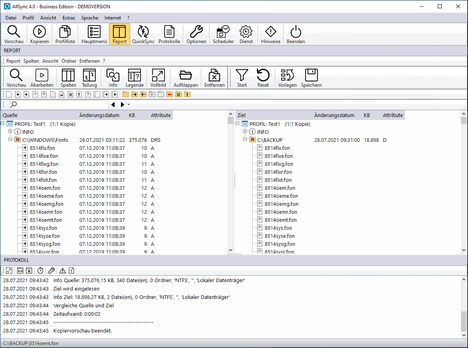
Der Report bietet einen detaillierten Überblick über die Inhalte der Quell- und Zielordner sowie über geplante oder bereits durchgeführte Kopieraktionen. Die Inhalte der Quell- und Zielordner werden in zwei nebeneinanderliegenden Tabellen mit aufklappbarer Ordnerstruktur dargestellt:- Die linke Tabelle zeigt die Daten aus dem Quellordner.
- Die rechte Tabelle zeigt die Daten aus dem Zielordner.
- Kopiervorgang
- Kopiervorschau
- Kopiervorschau abarbeiten
- Reportspalten
- Reportfilter
- Reportlegende
- Vergleichstabelle
- Optionen
- Menüleiste
- Kontextmenü für Dateien
- Kontextmenü für Ordner
Kopiervorgang
Nach einem Kopiervorgang werden alle durchgeführten Aktionen durch Symbole vor den jeweiligen Datei- und Ordnernamen in den Tabellen des Reports dargestellt.Kopiervorschau
Mit der Kopiervorschau erhalten Sie eine Übersicht über alle geplanten Aktionen, die beim Start eines Kopiervorgangs mit einem Profil ausgeführt würden. So können Sie Ihre Einstellungen in den Profil-Eigenschaften vorab überprüfen und bei Bedarf anpassen. Beim Erstellen der Kopiervorschau werden alle Dateien und Ordner aus dem Quell- und Zielordner eingelesen und als Baumstruktur in den Tabellen im Report dargestellt.Abhängig von den Einstellungen in den Profil-Eigenschaften, wird vor jedem Datei- oder Ordnernamen ein Symbol angezeigt, dass die geplante Aktion kennzeichnet. Die angezeigten Aktionen können bei Bedarf über ein Kontextmenü angepasst werden: Klicken Sie dazu mit der rechten Maustaste auf eine Datei oder einen Ordner im Report.
Kopiervorschau abarbeiten
Mit diesem Befehl werden alle in den Tabellen des Reports angezeigten Aktionen durchgeführt.Reportspalten
Folgende Spalten stehen in den beiden Tabellen im Report zur Verfügung:- Datei- oder Ordnername
- Änderungsdatum
- Erstellungsdatum
- Zugriffsdatum
- Dateigröße (Bytes, KB, MB, GB)
- Attribute
Reportfilter
Mit dem Reportfilter können bestimmte Dateien und Ordner aus den Tabellen im Report ausgeblendet werden.Symbolleiste 'Filter'
| Schaltfläche | Beschreibung |
|---|---|
| Start | Startet die Filterung gemäß den ausgewählten Symbolen. |
| Zurücksetzen | Hebt die Filterung auf. |
| Vorlagen | Auswahl oder Entfernung von Standard- oder benutzerdefinierten Filtervorlagen. |
| Speichern | Speichert die aktuelle Symbolauswahl als Filtervorlage. |
Symbolleiste 'Filteraktionen'
Auswahl der Symbole, die in den Tabellen im Report angezeigt werden sollen.Symbolleiste 'Filtervorlagen'
Hiermit können Sie die Standard-Filtervorlagen und Ihre benutzerdefinierten Filtervorlagen auswählen. Beim Klick auf eine Vorlage werden die zugehörigen Symbole automatisch ausgewählt und die Filterung gestartet.Reportlegende
Die Reportlegende listet alle Symbole mit Beschreibung auf, die in den Tabellen im Report vor Dateien oder Ordnern angezeigt werden können.Vergleichstabelle
Die Vergleichstabelle zeigt Unterschiede zwischen Quell- und Zieldateien bzw. -ordnern an. Klicken Sie im Report auf eine Datei oder einen Ordner, damit folgende Informationen angezeigt werden:- Unterschied in der Dateigröße
- Unterschied in den Attributen
- Zeitunterschied bei Änderungsdatum
- Zeitunterschied bei Erstellungsdatum
- Zeitunterschied beim gespeicherten Änderungsdatum in der Referenzliste
- Die durchzuführende Aktion
- Begründung für die Aktion
Optionen
In den allgemeinen Optionen von AllSync können Sie weitere Einstellungen für den Report vornehmen:Menüleiste
Report
- Kopiervorschau von allen Profilen im Report erstellen
- Kopiervorschau abarbeiten
- Tabelleninhalt im Report leeren
- Linke Reporttabelle drucken
- Rechte Reporttabelle drucken
- Optionen
Spalten
- Spaltenbreite anpassen
- Spalte 'Änderungsdatum' anzeigen
- Spalte 'Erstellungsdatum' anzeigen
- Spalte 'Zugriffsdatum' anzeigen
- Spalte 'Attribute' anzeigen
- Spalte 'Dateigröße' anzeigen
- Dateigröße in Bytes (BS) anzeigen
- Dateigröße in Kilobytes (KB) anzeigen
- Dateigröße in Megabytes (MB) anzeigen
- Dateigröße in Gigabytes (GB) anzeigen
Ansicht
- Reporttabellen horizontal/vertikal teilen
- Vergleichstabelle anzeigen
- Reportansicht maximieren
- Tabellenlinien
- Keine Linien anzeigen
- Nur horizontale Linien anzeigen
- Nur vertikale Linien anzeigen
- Horizontale und vertikale Linien anzeigen
Ordner
- Alle Profile aufklappen
- Alle Profile zuklappen
- Alle Unterordner aufklappen
- Alle Unterordner zuklappen
- Alle Ordner mit Aktionen aufklappen
- Alle Ordner mit Aktionen (ohne Filter) aufklappen
- Alle Ordner mit Kopieraktionen aufklappen
Entfernen
- Identische Dateien und Ordner ohne Aktion entfernen
- Dateien und Ordner ohne Aktion oder nicht vorhanden entfernen
- Gefilterte Dateien und Ordner entfernen
- Gefilterte Ordner entfernen
- Gefilterte Dateien und Ordner ohne Löschaktion entfernen
- Alle Dateien ohne Datumskonflikt entfernen
- Alle Profile ohne Einträge unterhalb von Quelle und Ziel entfernen
?
- Reportlegende
- Hilfe
Kontextmenü für Dateien
Über das Kontextmenü im Report stehen Ihnen verschiedene Befehle für Dateien zur Verfügung: Keine Aktion
Setzt die Aktion zurück. (Taste: 1) Kopieren
Aktion auf 'Kopieren' setzen. (Taste: 2) Löschen
Aktion auf 'Löschen' setzen. (Taste: 3) Filtern
Aktion auf 'Filtern' setzen. (Taste: 4) Dateikonflikt
Aktion auf 'Dateikonflikt' setzen. (Taste: 5) Öffnen
Datei mit Standard-Anwendung öffnen. Öffnen mit
Datei mit alternativer Anwendung öffnen. Vergleichen
Öffnet die Quell- und Zieldatei mit dem festgelegten Programm für den Dateivergleich. Dateipfad öffnen
Ordner im Windows Explorer anzeigen. Eigenschaften
Dateieigenschaften anzeigen. Windows Explorer Kontextmenü
Öffnet das Windows-Explorer-Kontextmenü für die Datei. In die Zwischenablage kopieren
Dateinamen oder -pfad in die Zwischenablage kopieren. Zur Filterliste hinzufügen
Fügt den Dateinamen oder -pfad zur Filterliste hinzu.
Kontextmenü für Ordner
Über das Kontextmenü im Report stehen Ihnen verschiedene Befehle für Ordner zur Verfügung: Keine Aktion
Aktion zurücksetzen. (Taste: 1) Kopieren
Aktion auf 'Kopieren' setzen. (Taste: 2) Löschen
Aktion auf 'Löschen' setzen. (Taste: 3) Filtern
Aktion auf 'Filtern' setzen. (Taste: 4) Alle Dateien in diesem Ordner kopieren
Aktion von allen Dateien in diesem Ordner auf 'Kopieren' setzen. (Taste: 8) Alle Dateien und Unterordner kopieren
Aktion von allen Dateien und Unterordner in diesem Ordner auf 'Kopieren' setzen. (Taste: 9) Keine Aktion für alle Dateien in diesem Ordner
Aktion von allen Dateien in diesem Ordner zurücksetzen. (Taste: 6) Keine Aktion für alle Dateien und Unterordner
Aktion von allen Dateien und Unterordnern in diesem Ordner zurücksetzen. (Taste: 7) Alle Unterordner auf- oder zuklappen
Alle Unterordner öffnen oder schließen.- Öffnen
Zeigt den Ordner im Windows Explorer an.  Eigenschaften
Zeigt die Ordnereigenschaften an.- Windows Explorer Kontextmenü
Öffnet das Windows-Explorer-Kontextmenü für diesen Ordner. - In die Zwischenablage kopieren
Ordnernamen oder -pfad in die Zwischenablage kopieren.  Zur Filterliste hinzufügen
Fügt den Namen oder Pfad zur Filterliste hinzu.