AllSync Scheduler
Der AllSync Scheduler ermöglicht die automatische, zeit- oder ereignisgesteuerte Ausführung Ihrer Profile. Die Einstellungen für den automatischen Start eines oder mehrerer Profile werden in sogenannten Tasks zusammengefasst. Alle erstellten Tasks werden übersichtlich in der Task-Liste angezeigt. Der Scheduler steht ab der AllSync Professional Edition zur Verfügung.
Inhaltsverzeichnis
Tasks
Ein Task kann automatisch gestartet werden – entweder zeitgesteuert oder ereignisgesteuert:Zeitsteuerung
- Einmalig zu einem bestimmten Datum und einer bestimmten Uhrzeit
- Täglich zu einer bestimmten Uhrzeit
- An ausgewählten Wochentagen zu einer bestimmten Uhrzeit
- An bestimmten Kalendertagen im Monat zu einer bestimmten Uhrzeit
- In festgelegten Zeitabständen ab einer definierten Startzeit
Ereignissteuerung
- Beim Start von Windows
- Beim Beenden von Windows
- Beim Verbinden eines Laufwerks
- Bei Änderungen in einem Ordner
- Bei Aktivierung des Schedulers
- Beim Anzeigen des Bildschirmschoners
- Bei Systemleerlauf unter Windows
- Nach dem Aufwecken aus dem Standby oder Ruhezustand
- Wenn der Monitor in den Standby-Modus wechselt
Wichtige Informationen
- Der Scheduler muss gestartet und aktiviert sein, damit die konfigurierten Tasks automatisch ausgeführt werden.
- Der automatische Start des Schedulers beim Windows-Start kann in den allgemeinen Scheduler-Optionen festgelegt werden.
- Der Scheduler kann über das AllSync Service Tool auch als Windows-Dienst installiert werden.
- Wird während eines Task-Laufs die Windows-Sitzung vom Benutzer oder System beendet, wird der Task abgebrochen und der Scheduler wird beendet.
Task-Liste
In der Task-Liste werden alle Tasks sowie deren wichtigste Einstellungen zur Startart angezeigt. Tasks können über das Kontrollkästchen vor dem Namen für den automatischen Start aktiviert oder deaktiviert werden.| Spalte | Beschreibung |
|---|---|
| Task | Name des Tasks. |
| Status | Aktueller Task-Status:
|
| Startart | Festgelegte Startart des Tasks. |
| Startzeit | Zeitpunkt des geplanten Starts. |
| Startoptionen | Details zur gewählten Startart (z. B. Wochentage, Monate, überwachte Ordner). |
| Zeitabstand | Zeitabstand für die Startarten Intervall, Überwachung und Systemleerlauf. |
| Toleranz | Zulässige Abweichung vom geplanten Startzeitpunkt. |
| Nächster Start | Geplanter Zeitpunkt der nächsten Ausführung. |
| Letzter Start | Zeitpunkt der letzten Ausführung. |
| Laufzeit | Dauer der letzten Ausführung. |
| Profile | Namen der aktivierten Profile im Task. |
Über das Kontextmenü eines Tasks stehen folgende Aktionen zur Verfügung:
- Task bearbeiten
- Task umbenennen
- Task kopieren
- Task löschen
- Task-Protokoll anzeigen
Kalender
Der Scheduler-Kalender ist ein Visualisierungs-Tool, das Ihnen hilft, die geplanten Ausführungstage eines Tasks auf einen Blick zu prüfen. Anstatt die hinterlegten Startregeln gedanklich auf den Monat projizieren zu müssen, erhalten Sie eine intuitive Übersicht, an welchen Kalendertagen der Task gestartet wird.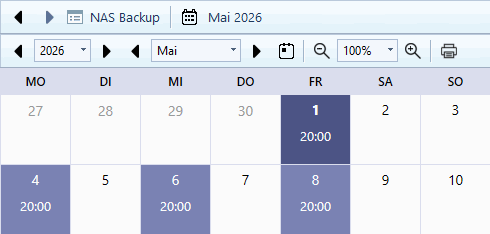
Funktionsweise und Anzeige
- Aktivierung: Sie können die Kalender-Vorschau über das Kalender-Symbol in der Symbolleiste des Schedulers ein- oder ausblenden. Der Kalender erscheint als interaktives Panel auf der rechten Seite des Fensters.
- Task-Bindung: Der Kalender ist direkt mit Ihrer Task-Liste verknüpft. Sobald Sie einen Task in der Liste anklicken, werden alle Starttermine dieses Tasks im Kalender angezeigt.
- Darstellung:
- Markierte Tage: Tage mit einem geplanten Start werden farblich hervorgehoben und zeigen die Startzeit direkt in der Kalenderzelle an.
- Nachbarmonate: Um die Orientierung zu erleichtern, werden die auslaufenden Tage des Vormonats und die beginnenden Tage des Folgemonats dezent mit angezeigt.
- Heute-Markierung: Der aktuelle Tag wird mit einer speziellen Hintergrundfarbe hervorgehoben, damit Sie sofort sehen, welche Starttermine für den heutigen Tag geplant sind.
Steuerung und Navigation
- Monats- & Jahreswechsel: Über die Pfeiltasten oberhalb des Kalenders können Sie durch die Zeit navigieren, um zukünftige Planungen zu prüfen (siehe Editionsunterschiede).
- Heute-Schaltfläche: Mit einem Klick auf diese Schaltfläche springt die Ansicht sofort zum aktuellen Monat zurück und fokussiert den heutigen Tag.
- Automatische Aktualisierung: Jede Änderung an den Startoptionen eines Tasks wird im Kalender automatisch aktualisiert.
Funktionsunterschiede der Editionen
Um den unterschiedlichen Anforderungen gerecht zu werden, unterscheidet sich der Funktionsumfang des Kalenders zwischen der Professional und der Business Edition:| Feature | Professional Edition | Business Edition |
|---|---|---|
| Zeitraum | Der Kalender zeigt ausschließlich die Starttermine für den aktuellen Kalendermonat an. | Sie können beliebig viele Monate und Jahre vor- oder zurückblättern, um Langzeitplanungen zu kontrollieren. |
| Darstellung | Die Termine werden grafisch markiert und mit der Startzeit angezeigt. | Zusätzliche Anzeige der Endzeit (falls konfiguriert). Beim Überfahren eines Tages mit der Maus werden detaillierte Infos als Tooltips eingeblendet. |
| Tooltips | - | Anzeige von Startart, Datum, Startzeit, Endzeit sowie eine nummerierte Liste aller enthaltenen Profile. |
Menüleiste
Scheduler
- Scheduler aktivieren
Aktiviert den Scheduler, damit die Tasks automatisch gestartet werden. - Protokoll
Öffnet die Scheduler-Protokolldatei scheduler.txt. - Optionen
Zeigt die Scheduler-Optionen an. - Tasks aus AllSync Version 2 oder 3 importieren
Öffnet den Import-Dialog zum Importieren von Tasks aus AllSync Version 2 oder 3. - Beenden
Beendet den Scheduler.
Task
- Task starten
Startet den ausgewählten Tasks in der Task-Liste. - Task anhalten
Pausiert den aktuellen Task-Lauf. - Task abbrechen
Beendet den aktuellen Task-Lauf. - Task bearbeiten
Öffnet die Einstellungen des ausgewählten Tasks. - Task umbenennen
Benennt den ausgewählten Task in der Task-Liste um. - Task kopieren
Erstellt eine Kopie des ausgewählten Tasks in der Task-Liste. - Task löschen
Entfernt den ausgewählten Task in der Task-Liste. - Task-Protokoll anzeigen
Zeigt das Protokoll des ausgewählten Tasks an. - Task-Protokoll des letzten Task-Laufs anzeigen
Zeigt das Protokoll des letzten Task-Laufs an.
Ansicht
- Fortschritt
Umschalten zwischen Task-Liste und Fortschrittsanzeige während eines Task-Laufs. - Tabellenlinien
Ändert die Anzeige der Linien zwischen den Zellen in der Task-Liste.
Folgende Optionen stehen zur Auswahl:- Keine Linien anzeigen
- Nur horizontale Linien anzeigen
- Nur vertikale Linien anzeigen
- Horizontale und vertikale Linien anzeigen
- Schriftart
Schriftart für die Task-Liste festlegen.
Spalten
- Spalte '...' anzeigen
Ermöglicht das Ein- oder Ausblenden der Spalten in der Task-Liste. - Spaltenbreite anpassen
Automatische Anpassung der Spaltenbreite an den Inhalt.
Berichte
- Starttermine: Monatsübersicht
Grafische Übersicht der Starttermine von allen Tasks in einem Kalendermonat. - Starttermine: Wochenübersicht
Grafische Übersicht der Starttermine von allen Tasks in einer Kalenderwoche. - Starttermine: Tagesübersicht
Grafische Übersicht der Starttermine von allen Tasks an einem Kalendertag. - Task-Lauf-Bericht
Tabellarische Übersicht von allen gespeicherten Task-Läufen.
Tools
- Windows Aufgabenplanung
Öffnet die Aufgabenplanung von Windows. - Windows Datenträgerverwaltung
Öffnet die Datenträgerverwaltung von Windows. - Windows Diensteverwaltung
Öffnet die Diensteverwaltung von Windows. - Windows Ereignisanzeige
Öffnet die Ereignisanzeige von Windows. - Windows Task-Manager
Öffnet den Task-Manager von Windows.